# Configurando Agendamento via Gympass - Booking

### 1. Solicite a integração com o Gympass

Clique no menu lateral <mark style="background-color:blue;">Gympass</mark>, depois, clique em <mark style="background-color:blue;">Integrar Agora</mark>

<figure><img src="https://4120828092-files.gitbook.io/~/files/v0/b/gitbook-x-prod.appspot.com/o/spaces%2F6L1BRIPDQB7cjPxPNo8D%2Fuploads%2FoN49KlgdSVpLdoD3mwEi%2FSele%C3%A7%C3%A3o_057.png?alt=media&#x26;token=ec3e3a51-a818-49c8-861e-113d147c133b" alt=""><figcaption></figcaption></figure>

Informe o número do GympassID da sua unidade no Gympass.

<figure><img src="https://4120828092-files.gitbook.io/~/files/v0/b/gitbook-x-prod.appspot.com/o/spaces%2F6L1BRIPDQB7cjPxPNo8D%2Fuploads%2FyiGZojqumTD8DqnDsWRB%2FSele%C3%A7%C3%A3o_058.png?alt=media&#x26;token=532d06ca-c4c2-4bb2-afec-79730f10a784" alt=""><figcaption></figcaption></figure>

Para descobrir qual é o número da sua unidade, acesse o site: [https://partners.gympass.com](https://partners.gympass.com/), digite seu e-mail e senha e na página inicial do portal do Gympass copie o número como mostrado abaixo:

<figure><img src="https://4120828092-files.gitbook.io/~/files/v0/b/gitbook-x-prod.appspot.com/o/spaces%2F6L1BRIPDQB7cjPxPNo8D%2Fuploads%2FywjKwKh3puJTfybpXWUw%2FSele%C3%A7%C3%A3o_062.png?alt=media&#x26;token=bdfdaeb6-1852-4597-abe6-365d0e9db0dc" alt=""><figcaption></figcaption></figure>

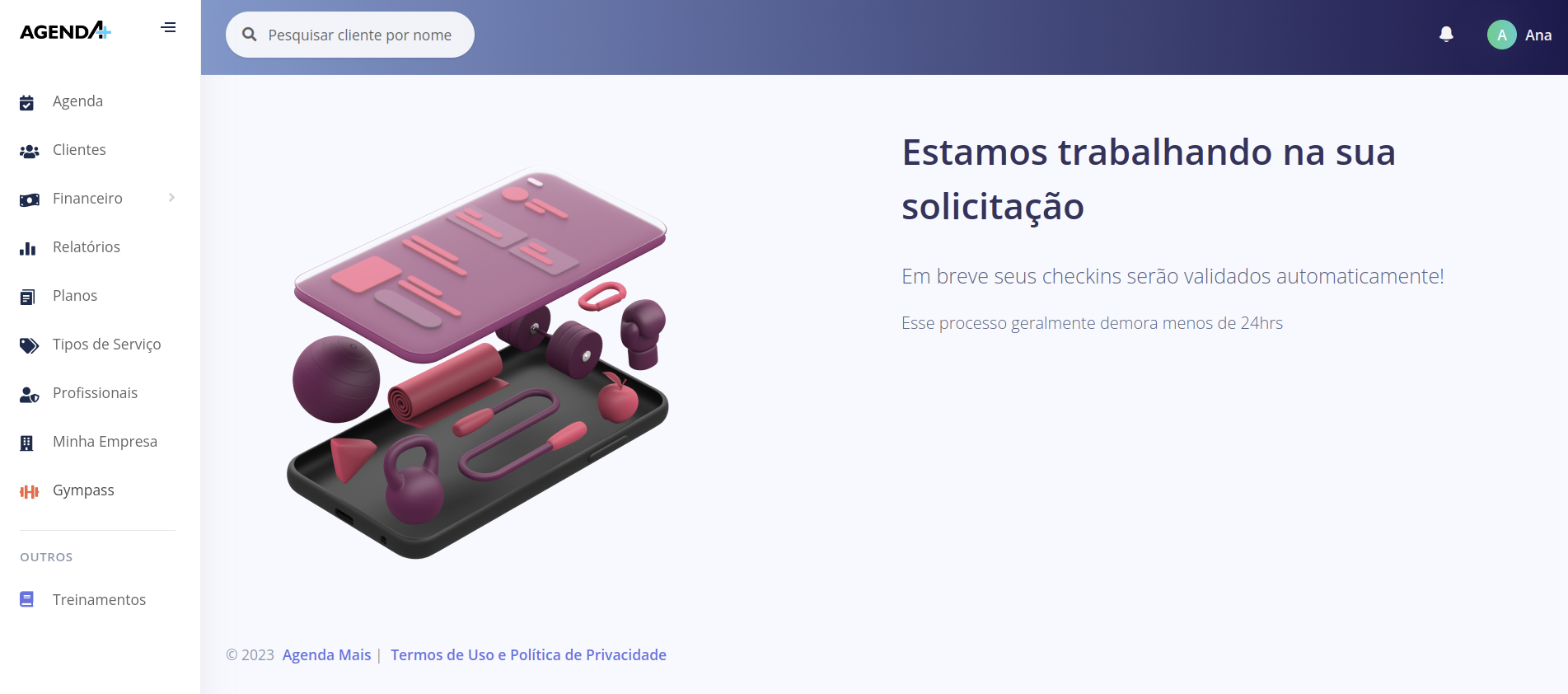
Pronto, agora é com a gente, depois de informar seu GympassID, você verá a tela abaixo:

<figure><img src="https://4120828092-files.gitbook.io/~/files/v0/b/gitbook-x-prod.appspot.com/o/spaces%2F6L1BRIPDQB7cjPxPNo8D%2Fuploads%2Fgk8dXBN28has8Jpe3ZBz%2FSele%C3%A7%C3%A3o_059.png?alt=media&#x26;token=cefdb1d8-7934-4768-a288-247b6cba6e12" alt=""><figcaption></figcaption></figure>

Geralmente o processo de integração demora menos de vinte e quatro horas, depois disso seus checkins já serão validados automaticamente e você poderá seguir com os passos abaixo para habilitar as reservas de seus alunos pelo app do Gympass.

### 2. Cadastre seus Tipos de Serviço

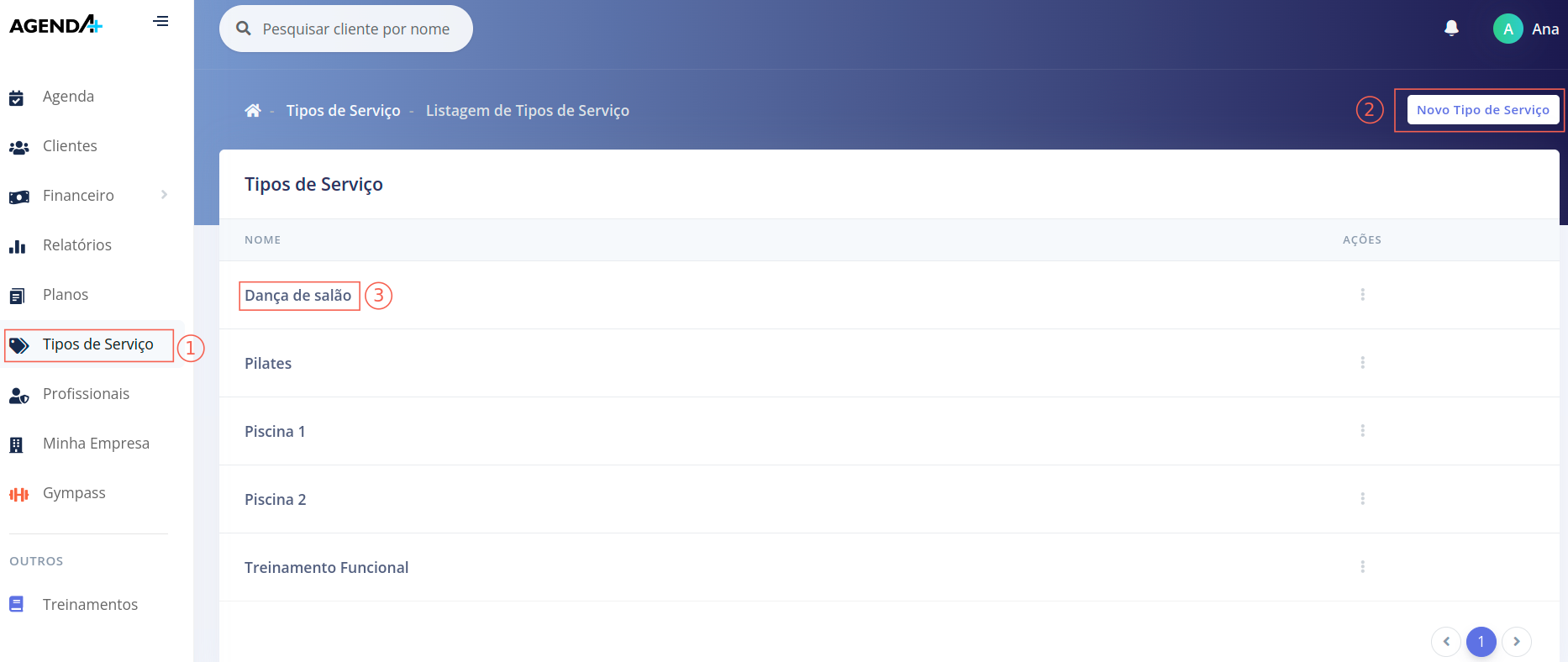
Cadastre os Tipos de Serviço que você oferece à seus clientes, exemplos: Pilates, Musculação, Natação. Os tipos de serviço serão usados em diversas áreas do sistema, no agendamento de aulas, na montagem da grade de aulas e até mesmo no financeiro para cadastrar e filtrar pagamentos.

<figure><img src="https://4120828092-files.gitbook.io/~/files/v0/b/gitbook-x-prod.appspot.com/o/spaces%2F6L1BRIPDQB7cjPxPNo8D%2Fuploads%2FaE80XQMCT91jfmKDsIYc%2FSele%C3%A7%C3%A3o_010.png?alt=media&#x26;token=e676de44-4aec-4117-9c74-5f3f944ba0bc" alt=""><figcaption></figcaption></figure>

1. Para ver e cadastrar seus tipos de serviço, clique no item <mark style="background-color:blue;">Tipos de Serviço</mark> do menu lateral
2. Clique no botão <mark style="background-color:blue;">Novo Tipo de Serviço</mark> e informe o nome da modalidade
3. Depois de cadastrar um tipo de serviço você poderá ver a listagem dos itens cadastrados.

***

### 3. Configurando sua grade de horários

Agora veremos como configurar e exibir sua grade de horários através do app do Gympass.

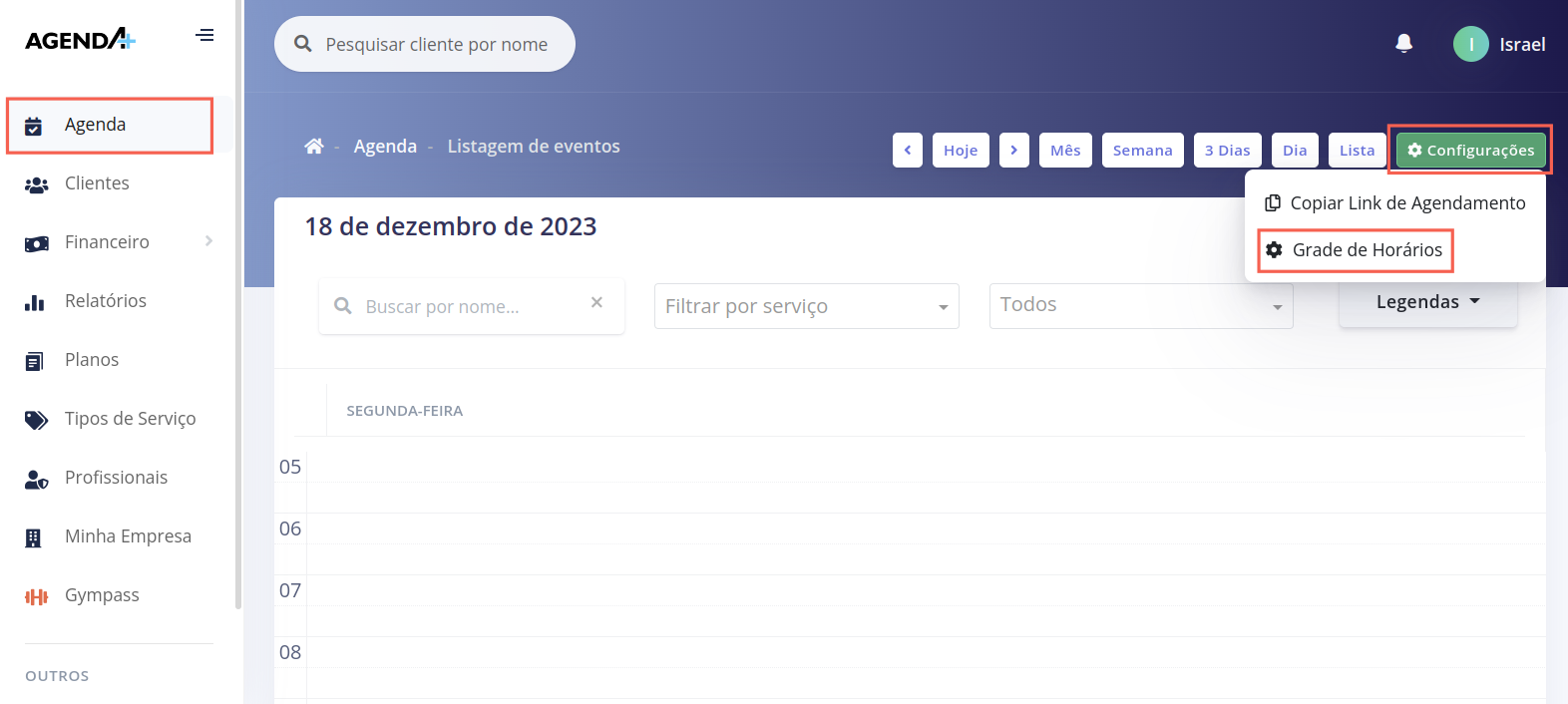
No menu <mark style="background-color:blue;">Agenda</mark>, clique em <mark style="background-color:blue;">Configurações</mark>, depois em <mark style="background-color:blue;">Grade de Horários</mark>

<figure><img src="https://4120828092-files.gitbook.io/~/files/v0/b/gitbook-x-prod.appspot.com/o/spaces%2F6L1BRIPDQB7cjPxPNo8D%2Fuploads%2Fhjtac6Uc0TDJvSltXDIi%2FSele%C3%A7%C3%A3o_053.png?alt=media&#x26;token=31bf3be7-1f74-4303-9aa4-1e71a9e919e9" alt=""><figcaption></figcaption></figure>

Por padrão, os alunos não podem agendar aulas no seu espaço, para permitir isso, habilite essa opção clicando em <mark style="background-color:blue;">"Os clientes podem agendar aulas nessa modalidade"</mark>,&#x20;

<figure><img src="https://4120828092-files.gitbook.io/~/files/v0/b/gitbook-x-prod.appspot.com/o/spaces%2F6L1BRIPDQB7cjPxPNo8D%2Fuploads%2FfioGtngjo2F1UtFMGLCO%2FSele%C3%A7%C3%A3o_034.png?alt=media&#x26;token=614a68e3-a8ab-45c9-a51c-b71f935d25f3" alt=""><figcaption></figcaption></figure>

uma grade de horários será exibida, clique em qualquer horário para definir o horário de início e fim, além de quantas vagas a turma suporta.&#x20;

<figure><img src="https://4120828092-files.gitbook.io/~/files/v0/b/gitbook-x-prod.appspot.com/o/spaces%2F6L1BRIPDQB7cjPxPNo8D%2Fuploads%2FlvHtGPGFfa0kbxjMx6ld%2FSele%C3%A7%C3%A3o_052.png?alt=media&#x26;token=6f35e700-81d8-4117-b52b-f6da2698f032" alt=""><figcaption></figcaption></figure>

<figure><img src="https://4120828092-files.gitbook.io/~/files/v0/b/gitbook-x-prod.appspot.com/o/spaces%2F6L1BRIPDQB7cjPxPNo8D%2Fuploads%2Fh36R1uQyYCfj19wH9ATN%2FSele%C3%A7%C3%A3o_035.png?alt=media&#x26;token=367fab0c-385b-4325-894d-c9853bcb0174" alt=""><figcaption></figcaption></figure>

Depois de cadastrar todas as turmas, você pode indicar os e-mails das pessoas que receberão um email de confirmação sempre que uma reserva for realizada na modalidade selecionada. Depois disso clique em <mark style="background-color:blue;">Configurações do Gympass</mark>.

<figure><img src="https://4120828092-files.gitbook.io/~/files/v0/b/gitbook-x-prod.appspot.com/o/spaces%2F6L1BRIPDQB7cjPxPNo8D%2Fuploads%2FAlV5zQMxtQBx8nMN0Ics%2FSele%C3%A7%C3%A3o_054.png?alt=media&#x26;token=aa940d21-ddc0-4be4-9904-4c1a4638ae53" alt=""><figcaption></figcaption></figure>

<figure><img src="https://4120828092-files.gitbook.io/~/files/v0/b/gitbook-x-prod.appspot.com/o/spaces%2F6L1BRIPDQB7cjPxPNo8D%2Fuploads%2Fs1qOzWBxsDSZKt57dmxy%2FSele%C3%A7%C3%A3o_055.png?alt=media&#x26;token=74d6a94e-334f-4008-80b8-2ae67c39eacf" alt=""><figcaption></figcaption></figure>

Habilite a opção <mark style="background-color:blue;">"Exibir grade de horários e permitir que clientes façam reservas diretamente no app Gympass na modalidade X"</mark> ; Preencha o restante do formulário conforme desejar e clique em salvar.&#x20;

Repita os passos acima para cada <mark style="background-color:blue;">Tipo de Serviço</mark> cadastrado.

A partir desse momento sua grade de horários será exibida imediatamente no app Gympass e os alunos já podem realizar reservas.&#x20;

<figure><img src="https://4120828092-files.gitbook.io/~/files/v0/b/gitbook-x-prod.appspot.com/o/spaces%2F6L1BRIPDQB7cjPxPNo8D%2Fuploads%2F19rKPjmL3tOD9CgOen2f%2FWhatsApp%20Image%202023-12-17%20at%2022.53.34.jpeg?alt=media&#x26;token=b58e4d1b-aa51-4ce5-9b5e-b14fd7d5de2b" alt="" width="375"><figcaption></figcaption></figure>

A Agenda Mais manterá o calendário do Gympass atualizado e sincronizado com sua agenda, exibindo para os alunos apenas horários que possuírem vagas disponíveis.&#x20;

<mark style="background-color:purple;">Quando um usuário Gympass realizar uma reserva, uma aula será criada na sua agenda e você e sua equipe receberão um e-mail de confirmação</mark>, o mesmo será feito quando o usuário solicitar um cancelamento.

No fim dessa mesma página você também pode adicionar feriados e datas comemorativas nas quais sua empresa estará fechada, nesses dias nenhum aluno poderá agendar aulas.

<figure><img src="https://4120828092-files.gitbook.io/~/files/v0/b/gitbook-x-prod.appspot.com/o/spaces%2F6L1BRIPDQB7cjPxPNo8D%2Fuploads%2FfKnBt5jp8PnbstxjvDeU%2FSele%C3%A7%C3%A3o_056.png?alt=media&#x26;token=3a0d27c9-f7f6-4869-8090-6f1ed488249e" alt=""><figcaption></figcaption></figure>

<mark style="background-color:red;">**A integração de booking descrita nesse passo a passo ainda não está disponível.**</mark>\ <mark style="background-color:red;">**Previsão de lançamento: até o fim de Janeiro de 2024**</mark>